

bachsa
Moderator
<table width="100%" border="0" cellpadding="0" cellspacing="0"><tbody><tr><td style="height: 25px; color: rgb(68, 67, 11); text-transform: capitalize; font-family: 'Times New Roman',Times,serif; font-size: 12pt;" align="center">Bảo vệ nội dung file văn bản
</td> </tr> <tr> <td align="left"> Sau khi soạn thảo xong một file trong Word, bạn có thể bảo vệ file này không cho người khác sửa đổi hay mở xem bằng các cách sau đây:
 Chống sửa đổi:
Mở văn bản cần thực hiện, bấm menu Tools > Protect document. Ở cửa sổ hiện ra, có ba lựa chọn ứng với ba cấp bảo vệ từ thấp đến cao.
- Chọn Tracked Changes nếu muốn lưu lại những gì khi chỉnh sửa. Trong cấp bảo vệ này, Word sẽ đánh dấu những đoạn chỉnh sửa bằng màu đỏ.
- Chọn Comments nếu không muốn người xem xóa, sửa nội dung. Ở cấp bảo vệ này, người xem vẫn có thể sao chép được nội dung văn bản.
- Muốn bảo vệ tuyệt đối nội dung văn bản, bạn hãy bấm chọn Form, khi đó Word sẽ khóa tất cả các chức năng sửa đổi sao chép, lúc đó văn bản có thuộc tính như một file pdf.
Sau khi chọn xong cấp độ bảo vệ, nhập password vào ô trống bên dưới, bấm OK. Để gỡ bỏ bảo vệ, bấm menu Tools > Unprotect document, nhập password khi có yêu cầu.
Ngoài ra, bạn cũng có thể đặt thuộc tính Read Only cho file văn bản nhằm chống lại việc lưu hay cập nhật nội dung file. Bạn thực hiện việc này bằng cách: ở cửa sổ Windows Explorer, bấm chuột phải lên file cần thực hiện rồi chọn properties, bấm thẻ General ở cửa sổ hiện ra, đánh dấu chọn mục Read-only.
Không cho mở file
Ở hình thức bảo vệ trên, người xem vẫn có thể mở được file nhưng không chỉnh sửa được file. Còn ở hình thức này chúng ta sẽ đặt password để ngăn chặn việc mở file.
Mở văn bản cần thực hiện, bấm menu Tool > Options, bấm thẻ Security, nhập password vào ô Password to Open, bấm OK rồi thực hiện lưu file. Hoặc cũng có thể thực hiện theo cách: bấm menu File > Save As (hoặc bấm phím F12), bấm nút Tools, chọn Security Options, nhập password vào ô Password to Open, bấm OK
Một khi file đã được bảo vệ bằng cách này, cần phải nhập đúng password ở thông báo hiện ra thì mới mở được file. Để gỡ bỏ password, làm lại thác tác như khi cài đặt password nhưng xóa tất cả các dấu * có trong ô Password to Open.
</td> </tr> <tr> <td class="text" style="font-size: 8pt; color: rgb(102, 102, 102);" align="left">
<table width="100%" border="0" cellpadding="0" cellspacing="0"><tbody><tr><td align="center"><table width="100%" border="0" cellpadding="0" cellspacing="0"><tbody><tr><td style="height: 25px; color: rgb(68, 67, 11); text-transform: capitalize; font-family: 'Times New Roman',Times,serif; font-size: 12pt;" align="center">...........................................................................................................................................
Luyện ngón trực tuyến
</td> </tr> <tr> <td align="left"> Đánh máy 10 ngón với tốc độ trên 60 từ phút luôn luôn là niềm mơ ước, đích đến và yêu cầu thiết thực của một thư ký giỏi. Bạn hãy cùng với http://www.typing-lessons.org/ nâng cao kỹ năng bàn phím của mình. Tranh thủ 15 nghỉ trưa, mỗi buổi một bài tập ngắn thôi sẽ làm cho kỹ năng đánh máy của Bạn nhuần nhuyễn và tốc độ dần dần cải thiện
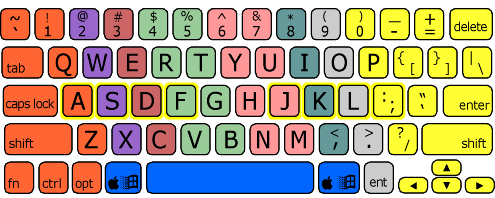
Những bài tập có vẻ ngớ ngẩn với những từ ngữ vô nghĩa và nhàm chán, nhưng tuyệt chiêu nào cũng phải khổ luyện cả. hãy tưởng tượng ánh mắt khâm phục của bạn bè và đồng nghiệp khi chứng kiến Bạn múa 10 ngón trên keyboard như một nghệ sĩ piano, điều này sẽ kích thích Bạn và giúp Bạn có kiên nhẫn và ý chí để thành công.
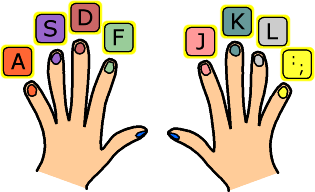
Chương trình gồm 18 bài tập từ dễ đến khó. Bạn cần theo đúng hướng dẫn của chương trình, đừng bỏ qua bài tập nào, cho dù cảm thấy quá dễ. Điều quan trọng nhất là Bạn phải dùng đúng ngón tay cho từng ký tự theo quy định và tuyệt đối không dùng mắt nhìn bàn phím khi thao tác.
Yêu cầu cấu hình máy Bạn phải cài chương trình Macromedia Flash.
Nên nhớ, tốc độ trên bàn phím là cần thiết nhưng sự chính xác mới cần hơn cả. Đừng trình cho sếp một văn bản soạn trong 5 phút nhưng đầy những lỗi morrasse.
 </td> </tr> <tr> <td class="text" style="font-size: 8pt; color: rgb(102, 102, 102);" align="left">
</td></tr></tbody></table>
</td> </tr> <tr> <td align="left"> Sau khi soạn thảo xong một file trong Word, bạn có thể bảo vệ file này không cho người khác sửa đổi hay mở xem bằng các cách sau đây:
Chống sửa đổi:Mở văn bản cần thực hiện, bấm menu Tools > Protect document. Ở cửa sổ hiện ra, có ba lựa chọn ứng với ba cấp bảo vệ từ thấp đến cao.
- Chọn Tracked Changes nếu muốn lưu lại những gì khi chỉnh sửa. Trong cấp bảo vệ này, Word sẽ đánh dấu những đoạn chỉnh sửa bằng màu đỏ.
- Chọn Comments nếu không muốn người xem xóa, sửa nội dung. Ở cấp bảo vệ này, người xem vẫn có thể sao chép được nội dung văn bản.
- Muốn bảo vệ tuyệt đối nội dung văn bản, bạn hãy bấm chọn Form, khi đó Word sẽ khóa tất cả các chức năng sửa đổi sao chép, lúc đó văn bản có thuộc tính như một file pdf.
Sau khi chọn xong cấp độ bảo vệ, nhập password vào ô trống bên dưới, bấm OK. Để gỡ bỏ bảo vệ, bấm menu Tools > Unprotect document, nhập password khi có yêu cầu.
Ngoài ra, bạn cũng có thể đặt thuộc tính Read Only cho file văn bản nhằm chống lại việc lưu hay cập nhật nội dung file. Bạn thực hiện việc này bằng cách: ở cửa sổ Windows Explorer, bấm chuột phải lên file cần thực hiện rồi chọn properties, bấm thẻ General ở cửa sổ hiện ra, đánh dấu chọn mục Read-only.
Không cho mở file
Ở hình thức bảo vệ trên, người xem vẫn có thể mở được file nhưng không chỉnh sửa được file. Còn ở hình thức này chúng ta sẽ đặt password để ngăn chặn việc mở file.
Mở văn bản cần thực hiện, bấm menu Tool > Options, bấm thẻ Security, nhập password vào ô Password to Open, bấm OK rồi thực hiện lưu file. Hoặc cũng có thể thực hiện theo cách: bấm menu File > Save As (hoặc bấm phím F12), bấm nút Tools, chọn Security Options, nhập password vào ô Password to Open, bấm OK
Một khi file đã được bảo vệ bằng cách này, cần phải nhập đúng password ở thông báo hiện ra thì mới mở được file. Để gỡ bỏ password, làm lại thác tác như khi cài đặt password nhưng xóa tất cả các dấu * có trong ô Password to Open.
</td> </tr> <tr> <td class="text" style="font-size: 8pt; color: rgb(102, 102, 102);" align="left">
Theo LBVMVT
</td> </tr> </tbody></table><table width="100%" border="0" cellpadding="0" cellspacing="0"><tbody><tr><td align="center"><table width="100%" border="0" cellpadding="0" cellspacing="0"><tbody><tr><td style="height: 25px; color: rgb(68, 67, 11); text-transform: capitalize; font-family: 'Times New Roman',Times,serif; font-size: 12pt;" align="center">...........................................................................................................................................
Luyện ngón trực tuyến
</td> </tr> <tr> <td align="left"> Đánh máy 10 ngón với tốc độ trên 60 từ phút luôn luôn là niềm mơ ước, đích đến và yêu cầu thiết thực của một thư ký giỏi. Bạn hãy cùng với http://www.typing-lessons.org/ nâng cao kỹ năng bàn phím của mình. Tranh thủ 15 nghỉ trưa, mỗi buổi một bài tập ngắn thôi sẽ làm cho kỹ năng đánh máy của Bạn nhuần nhuyễn và tốc độ dần dần cải thiện
Chương trình gồm 18 bài tập từ dễ đến khó. Bạn cần theo đúng hướng dẫn của chương trình, đừng bỏ qua bài tập nào, cho dù cảm thấy quá dễ. Điều quan trọng nhất là Bạn phải dùng đúng ngón tay cho từng ký tự theo quy định và tuyệt đối không dùng mắt nhìn bàn phím khi thao tác.
Yêu cầu cấu hình máy Bạn phải cài chương trình Macromedia Flash.
Nên nhớ, tốc độ trên bàn phím là cần thiết nhưng sự chính xác mới cần hơn cả. Đừng trình cho sếp một văn bản soạn trong 5 phút nhưng đầy những lỗi morrasse.
Nguồn:TTO
</td></tr></tbody></table></td><td align="center"></td></tr></tbody></table>


